×
Menü
Index

Diverses


Diverses
 

1

Regiefunktion

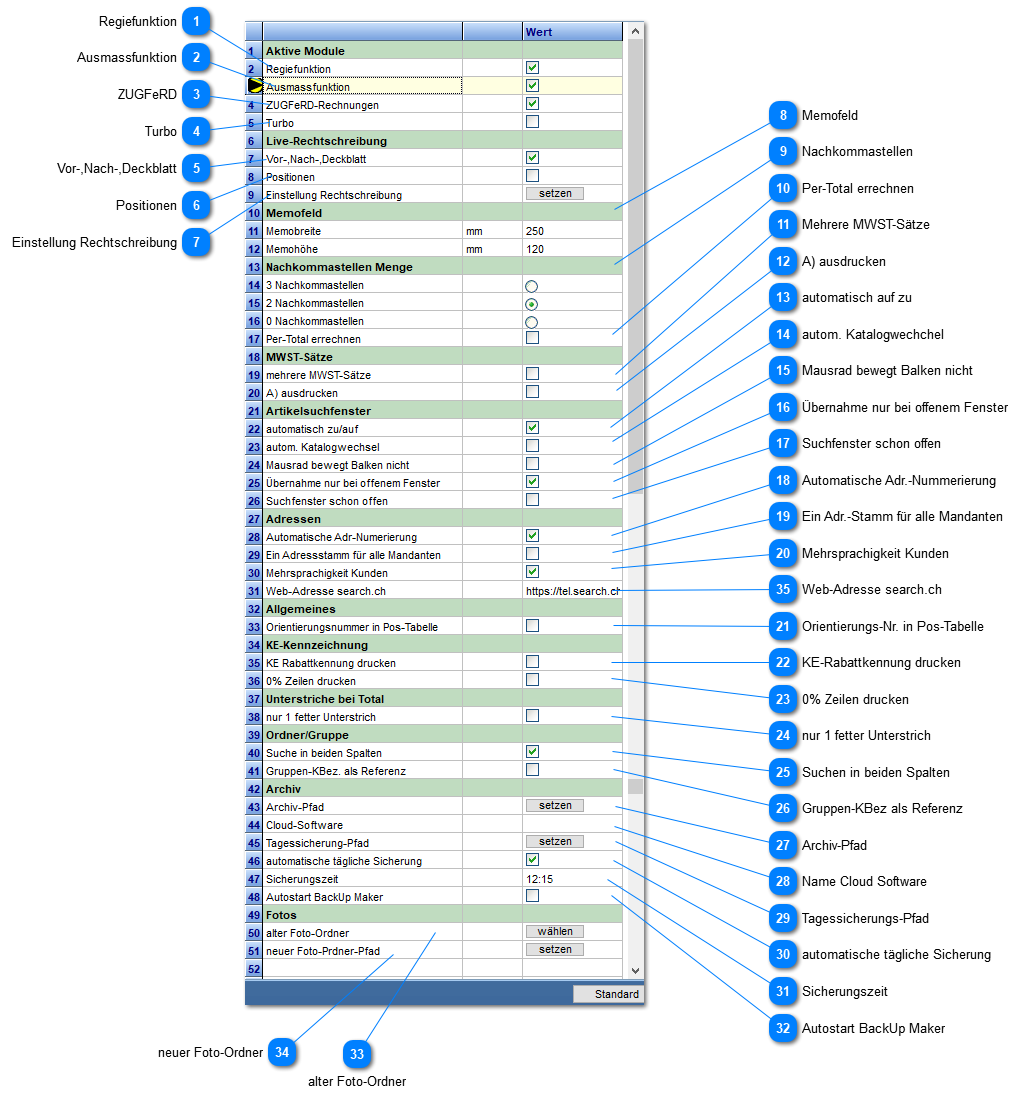
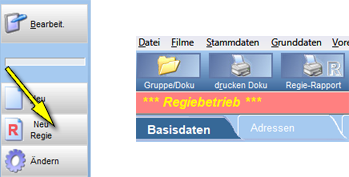
Aktiviert die Regiefunktion (Rapporterfassung).
 

2

Ausmassfunktion

Aktiviert die Ausmassfunktion  in der Dokumentenerfassung. Erzeugt eine zusätzliche Lasche "Ausmass".
 

3

ZUGFeRD

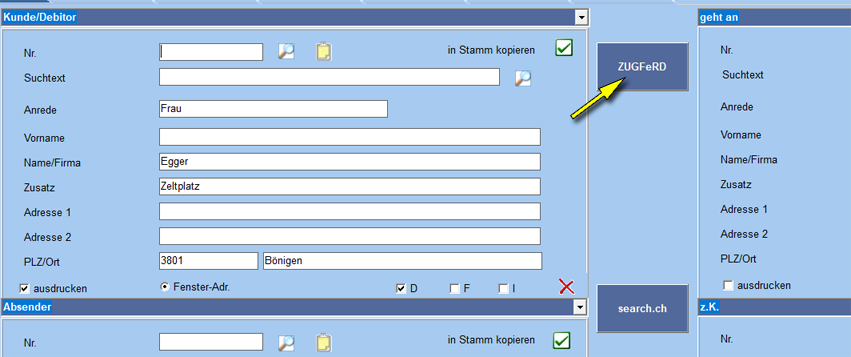
Ermöglicht elektronische Rechnungen nach den Vorgaben ZUGFeRD 2.0 zu erzeugen. Diese Rechnungen erhalten, ins PDF eingebettet, eine XML Datei mit den notwendigen Angaben. Diese Angaben sind in einem eigenen Dialog erfassbar. Der Aufruf erfolgt über einen Schalter in der Adressseite des Dokumentes.
 

4

Turbo

Nur für langsame Server!
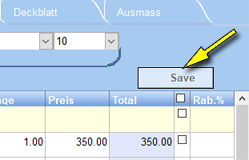
Deaktiviert die automatisierte Speicherung in der Positionstabelle. D. h. die Eingaben werden nicht mehr automatisch gespeichert. Die Speicherung der Positionsdaten obliegt in der Eigenverantwortung des Anwenders (analog Word, Excel). Dies erfolgt über den Schalter "Save"
 

5

Vor-,Nach-,Deckblatt

Aktiviert Rechtschreibung bei Vor., Nach- und Deckblatt.

6

Positionen

Aktiviert Rechtschreibung in der Positionentabelle in der Spalte Artikeltext.

7

Einstellung Rechtschreibung

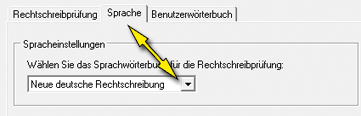
Es sind benutzerdefinierte Einstellungen möglich. Setzen Sie in der Lasche Sprache das gewünschte Sprachwörterbuch manuell.
 

8

Memofeld

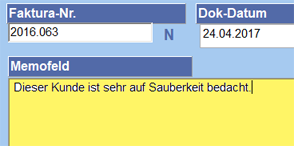
Definiert die Grösse des Memofeldes in dem Basisdaten.
 

9

Nachkommastellen

Definiert die Anzahl Nachkommastellen der Menge.
 

10

Per-Total errechnen

Lässt bei per Preisen das Total erscheinen.
 

11

Mehrere MWST-Sätze

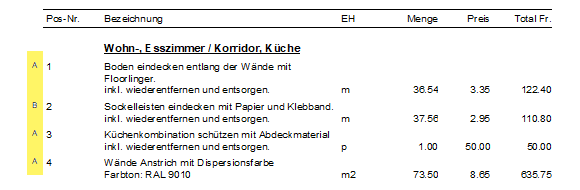
Zeigt in den Positionen eine zusätzliche Spalte MC (MwSt-Code) an, so dass jeder Position der für sie gültige MWST-Satz erfasst werden kann. Gültige Eingabe: A,B,C. Die gültigen Sätze sind über die Grunddaten -> MwSt. zu setzen.
 

12

A) ausdrucken

Druckt, sobald mehr als ein Satz wirksam ist, die MwSt-Kennung bei jeder Position aus.
 

13

automatisch auf zu

Öffnet das Artikelsuchfenster automatisch, sobald der Cursor in den Spalten: Pos-Nr, oder Pos-Text zu stehen kommt.

14

autom. Katalogwechchel

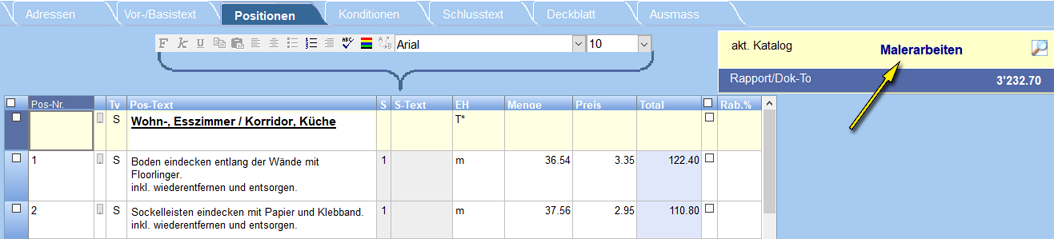
Kommen im gleichen Dokument unterschiedliche Kataloge vor, so wird mit dieser Einstellung, ein automatisches Nachladen, bei einem Zeilenwechsel, ins Suchfenster veranlasst. Der aktuelle Katalog wird rechts oben angezeigt.
 

15

Mausrad bewegt Balken nicht

Bezieht sich auf das Suchfenster. Balken bleibt auf der Zeile stehen - Tabelle wird gescrollt.

16

Übernahme nur bei offenem Fenster

Artikel aus dem Katalog werden in die Positionstabelle nur bei geöffnetem Suchfenster übernommen. Ohne Häkchen wird der Artikel direkt, ohne dass ein Suchfenster sichtbar ist, in die Positionstabelle eingefügt.
 

17

Suchfenster schon offen

Öffnet Suchfenster automatisch, sobald die Positionenlasche angeklickt wird.

18

Automatische Adr.-Nummerierung

Neue Adresse bekommt automatisch die nächsthöhere Nummer zugeordnet. Referenz ist sie letztabgespeicherte Adresse im Adressstamm.
Ein Export als Excel-Datei zeigt sehr gut, wie die Adressen vergeben sind.

19

Ein Adr.-Stamm für alle Mandanten

Normalerweise besitzt jeder Mandant einen eigenen Adressstamm. Die Adressen lassen sich auch übergeordnet, für alle Mandanten gemeinsam, anlegen.
20

Mehrsprachigkeit Kunden

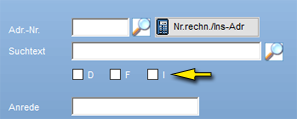
Ermöglicht die Dokumentenerstellung in der Sprache des Kunden (D,F,I)
Mit dieser Einstellung werden in der Adressverwaltung und in der Dokumenten-Adress_Lasche die drei Sprachcheckboxen sichtbar.


21

Orientierungs-Nr. in Pos-Tabelle

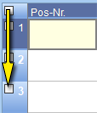
Nummeriert die Zeilen in der Positionstabelle.
 

22

KE-Rabattkennung drucken

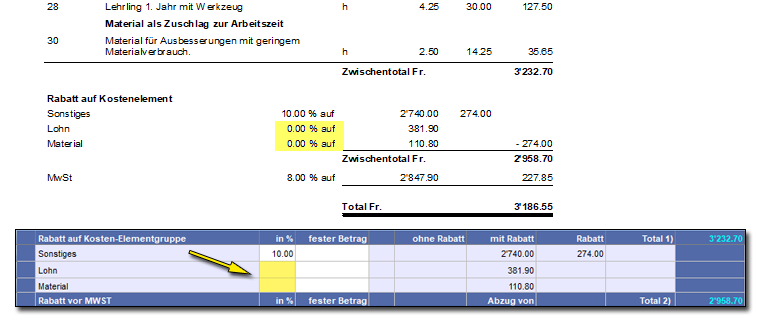
Die KE-Typen (Kostenelement-Typ) aus der Positionstabelle im Dokument ausdrucken.
 

23

0% Zeilen drucken

Betrifft die KE-Eingaben in den Konditionen. Wenn Häkchen gesetzt, werden alle KE-Typen ausgedruckt, auch wenn diese keinen Rabatt aufweisen.
 

24

nur 1 fetter Unterstrich

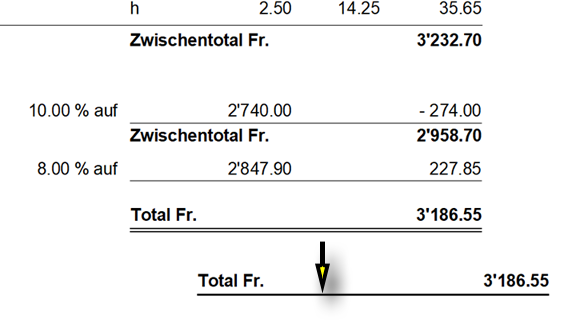
Entfernt Doppel-Unterstrich beim Dokumententotal.
 

25

Suchen in beiden Spalten

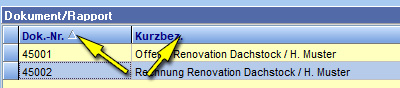
Sucht in der Dokumententabelle den Suchbegriff in beiden Spalten.
 

26

Gruppen-KBez als Referenz

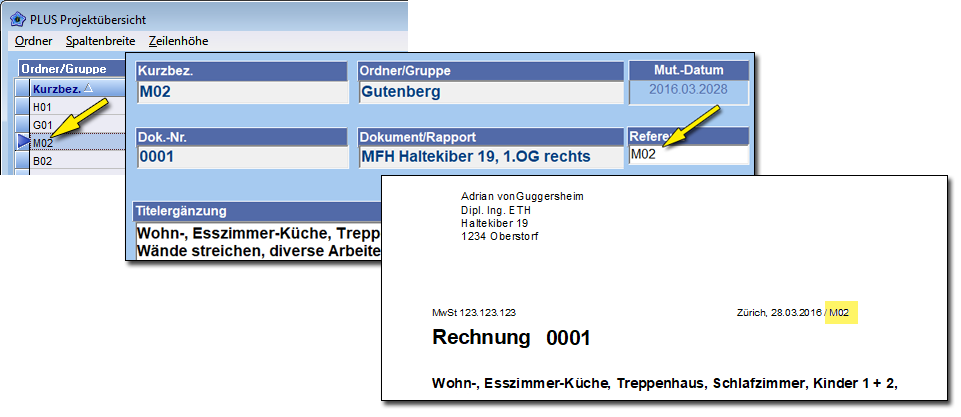
Gruppenbezeichnung lässt sich als Referenz, normalerweise Mitarbeiterkürzel, einsetzen.


27

Archiv-Pfad

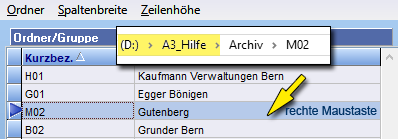
Pfad, hier D:\A3_Hilfe  in den Sie der Gruppe zugehörende Unterlagen: xls-Dateien, Pläne usw. ablegen. Dieser Pfad öffnen Sie mit rechter Maustaste in der Gruppentabelle.
 
Automatisch erzeugt wird:
Archiv = fix gesetzt
M02   = Gruppen-Kurzbezeichnung
 

28

Name Cloud Software

z.B.: DropBox. Diese Angabe wird benötigt um diesen Dienst,  während der Einsatzdauer von Enzian zu stoppen. DropBox hat die unangenehme Eigenschaft, Dateien sofort zu übermitteln und diese während der Übermittlung zu sperren. Ein Arbeiten mit Enzian wird so verunmöglicht. Beim Schliessen von Enzian wird der Dienst wieder gestartet.

29

Tagessicherungs-Pfad

In diesen Ordner sichert Enzian die Sicherungsdateien (zip), sofern dies erwünscht wird. Siehe Zeile 39
Hinweis: Sicherungen nicht auf die gleiche Festplatte wie die Enzian-Daten abspeichern.

30

automatische tägliche Sicherung

Aktiviert die tägliche Sicherung.

31

Sicherungszeit

Sicherungszeit der täglichen Sicherung. Sicherung sollte in Randzeiten erfolgen, da die Sicherung das Arbeiten mit Enzian verlangsamt.

32

Autostart BackUp Maker

Wird mit dem Zusatz-Tool BackUp Maker gesichert, aktiviert diese Einstellung den Start dieser Software.

33

alter Foto-Ordner

Ursprünglicher Ordner unter dem die Fotos abgelegt waren.
          Diese Einstellung wird nur benötigt, wenn von einem Einzelplatz plötzlich auf Serverbetrieb gewechselt wird.
 

34

neuer Foto-Ordner

Neuer Foto-Ordner, muss auf dem Server liegen, unter diesem sind die Fotos auch von weiteren Stationen erreichbar.
35

Web-Adresse search.ch

Web-Adresse Search.ch. Kommt zur Anwendung wenn Adressuche über Search.ch erfolgen soll.